



[GALLERY] Tối ưu trải nghiệm với 6 tính năng bút Moto Pen Ultra với Razr Fold
Tính năng nổi bật của Motorola Razr Fold có thể là hỗ trợ tùy chọn Pen Ultr, bút cảm ứng thông minh có khả năng làm được nhiều việc hơn là chỉ vẽ hoặc viết.

Motorola vừa ra mắt một chiếc điện thoại gập màn hình lớn mới để cạnh tranh với Google và Samsung, và nó sở hữu một tính năng mà người hâm mộ hằng mong đợi — hỗ trợ bút cảm ứng. Khi Samsung loại bỏ hỗ trợ bút S Pen trên Galaxy Z Fold 7, Razr Fold đã mang tính năng hỗ trợ bút cảm ứng trở lại thị trường Mỹ chỉ chưa đầy một năm sau đó.

Bút Moto Pen Ultra kết nối với Razr Fold qua Bluetooth, cho phép sử dụng các tính năng mà trước đây không thể có. Một trong những tính năng đó là Knock Knock, cho phép bạn chụp ảnh màn hình bằng cách gõ hai lần vào đầu bút trên một bề mặt phẳng.

Để bắt đầu sử dụng, hãy mở ứng dụng Cài đặt khi bút cảm ứng đã được kết nối và chạm vào Bút thông minh trong danh sách. Sau đó, chạm vào Điều khiển bút và tìm Knock Knock trong mục Cử chỉ . Bật công tắc bên cạnh Knock Knock , và bạn có thể ngay lập tức bắt đầu sử dụng bút để chụp ảnh màn hình.
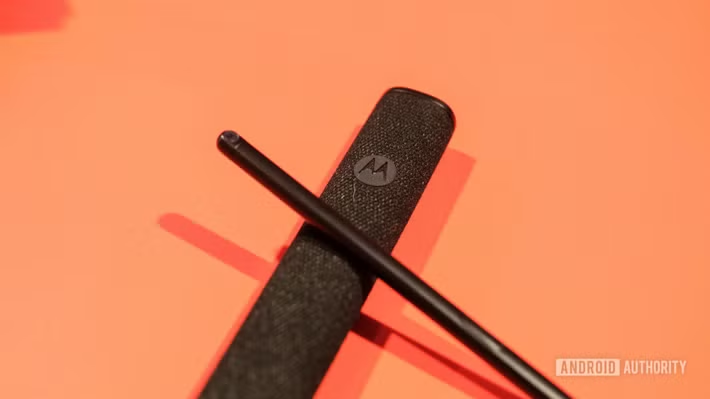
Bản thân Pen Ultra không có tính năng theo dõi tích hợp; thay vào đó, có hai tính năng của Razr Fold giúp bạn theo dõi bút cảm ứng của mình. Motorola đã nghĩ đến điều này và thêm tính năng theo dõi vị trí tiện lợi cho Pen Ultra. Bạn có thể nhận được lời nhắc khi bút cảm ứng của mình không còn trong hộp sạc.

Vào Cài đặt > Bút thông minh > Lời nhắc khi không còn trong hộp. Sau khi bật công tắc, bạn có thể nhận lời nhắc sau 5 phút, 10 phút, 1 giờ hoặc 1 ngày kể từ khi bút được để ngoài hộp sạc. Ngoài ra còn có một công tắc bên cạnh Vị trí cuối cùng được biết , khi được bật, sẽ ghi lại vị trí của bút khi bạn lấy nó ra khỏi hộp sạc lần cuối.
Một thủ thuật thú vị khác mà bạn có thể thực hiện với Razr Fold và Moto Pen Ultra là sử dụng bút cảm ứng để vẽ trong bất kỳ ô nhập liệu nào. Thủ thuật này không yêu cầu thay đổi bất kỳ cài đặt nào — chỉ cần lấy bút ra và bắt đầu vẽ trong ô nhập liệu, phần mềm của Motorola sẽ chuyển đổi chữ viết tay của bạn thành văn bản ngay lập tức.
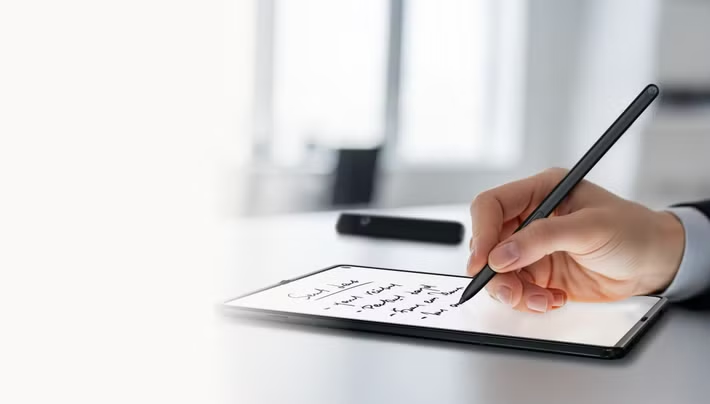
Đây là một tính năng tiện dụng cho phép bạn nhanh chóng điền vào trường văn bản trong khi đang sử dụng bút cảm ứng. Thay vì đặt bút xuống và gõ bằng ngón tay, bạn chỉ cần vẽ vào trường văn bản bằng bút, phần mềm sẽ tự động chuyển đổi.
Bạn có thể sử dụng Moto Pen Ultra trong một số ứng dụng của Motorola, bao gồm cả ứng dụng Camera. Tùy chọn này được gọi là " Sử dụng thao tác bút trong Camera" trong trang cài đặt Bút thông minh và menu phụ Camera. Khi ứng dụng Camera đang mở, bạn có thể nhấn nút bên cạnh trên Pen Ultra một lần để chụp ảnh hoặc bắt đầu/dừng quay video.
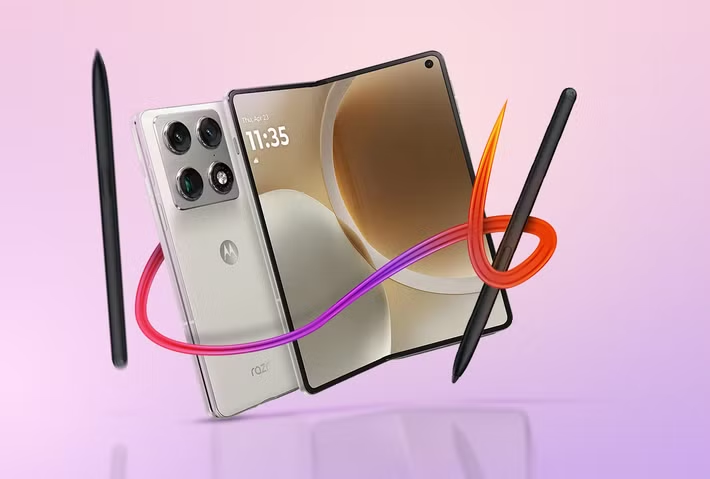
Nó giống như việc bạn có một chiếc điều khiển từ xa cho camera điện thoại thông minh, và không có kiểu dáng nào tốt hơn để tận dụng điều đó ngoài một thiết bị gập. Razr Fold giống như một chiếc giá ba chân, và bạn có thể dựng nó lên ở đâu đó trong khi sử dụng Pen Ultra để chụp ảnh từ xa một cách kín đáo.
Nói về nút bên hông, đó chính là chìa khóa để tối đa hóa khả năng của Moto Pen Ultra. Khi đã kết nối bút, hãy mở menu Điều khiển bút trong ứng dụng Cài đặt và tìm mục Nhấn giữ nút . Chạm vào menu đó, bạn sẽ thấy danh sách các thao tác có thể thực hiện bằng phím tắt này.
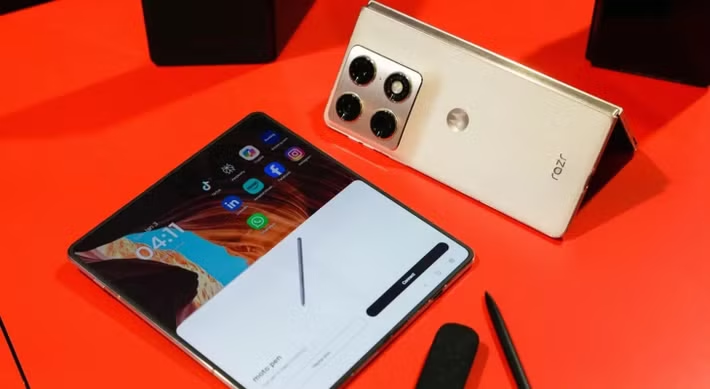
Chúng bao gồm Ghi chú , Ghi chú mới , Di chuột để phóng to và Khoanh tròn để tìm kiếm. Khi bạn nhấn giữ nút bên hông của Pen Ultra, bạn có thể nhanh chóng truy cập vào một trong những tính năng đó. Bạn có thể chọn tùy chọn nào mình thích trong cài đặt của bút cảm ứng.
Nút chức năng khác ở cạnh bên là Thanh công cụ , sẽ mở ra khi bạn nhấn nhanh vào Bút Ultra. Hoặc, bạn có thể chạm vào bong bóng nổi trên màn hình của bút để mở Thanh công cụ. Bằng cả hai cách, bạn sẽ có một nút nhanh để truy cập cài đặt của Bút Ultra và bốn phím tắt khi mở Thanh công cụ. May mắn thay, bạn có thể tùy chỉnh chính xác các phím tắt đó trong ứng dụng Cài đặt.
Để làm vậy, hãy vào Smart Pen và chạm vào Toolbar . Sau đó, chọn bốn tính năng hoặc ứng dụng để đưa vào Toolbar. Bốn tính năng mặc định hiện có là: Phóng to khi di chuột , Ghi màn hình , Chú thích và Ghi chú . Tuy nhiên, bạn có thể thay thế bất kỳ hoặc tất cả các phím tắt tính năng đó bằng phím tắt ứng dụng.
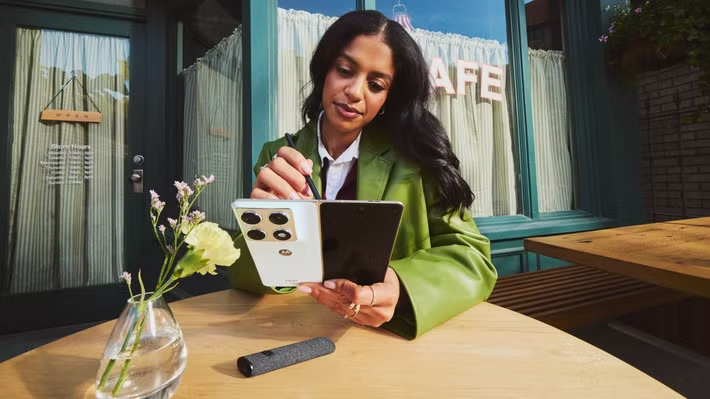
Qua các thủ thuật trên, bút cảm ứng của Moto chứng minh nó không phải là một chiêu trò quảng cáo. Bút cảm ứng rất tuyệt vời để vẽ mượt mà và có khả năng chống chạm lòng bàn tay xuất sắc trên Razr Fold, nhưng nó cũng rất tuyệt vời cho các tính năng khác như điều khiển bằng cử chỉ, kích hoạt phím tắt, v.v.

